快速開始
從安裝到第一份 SBOM,一步一步帶你完成。最快的路徑不需要指令列——下載應用程式並雙擊即可。
只想快速產生 SBOM 或授權聲明、不想碰指令?請從免指令列快速開始看起。
BomLens 在 Docker 引擎上執行,但桌面版應用程式與網頁介面會替你完成設定並下載映像檔。只有使用 CLI 時才需要自己管理 Docker——如果還沒有安裝引擎,請看下方的系統需求。
不用指令列開始(建議)
下載 BomLens Windows 版 (.exe)後雙擊執行,介面會直接開啟,不會出現主控台視窗。首次執行時會檢查 Docker、下載掃描器映像檔(約 250 MB),然後開啟 http://localhost:8080。目前這個應用程式尚未簽章,因此若 Windows SmartScreen 出現警告,請點選 更多資訊,再點 仍要執行。逐步點選的操作說明在免指令列快速開始。
比起安裝程式更想用指令碼?sbom-ui.bat 這個替代做法,在免指令列快速開始的方法 B有逐步說明。
網頁介面
除了啟動之外幾乎不需要指令:在瀏覽器裡執行、掃描,然後下載結果。
git clone https://github.com/sktelecom/bomlens.git && cd bomlens
./scripts/scan-sbom.sh --ui     # opens http://localhost:8080; results save under the current folder
#   Windows: double-click scripts\sbom-ui.bat
你執行指令的資料夾就是輸出基準——每次掃描都會存到它底下的 {Project}_{Version}/ 子資料夾(細節見產出物存放位置)。如果連接埠已被占用,請在前面加上 UI_PORT=9090。要把目前資料夾當作原始碼來掃描,就在那個專案資料夾裡執行;GitHub URL、ZIP、SBOM、韌體或 Docker 映像檔則是在介面中提供輸入,所以在任何資料夾執行都可以。
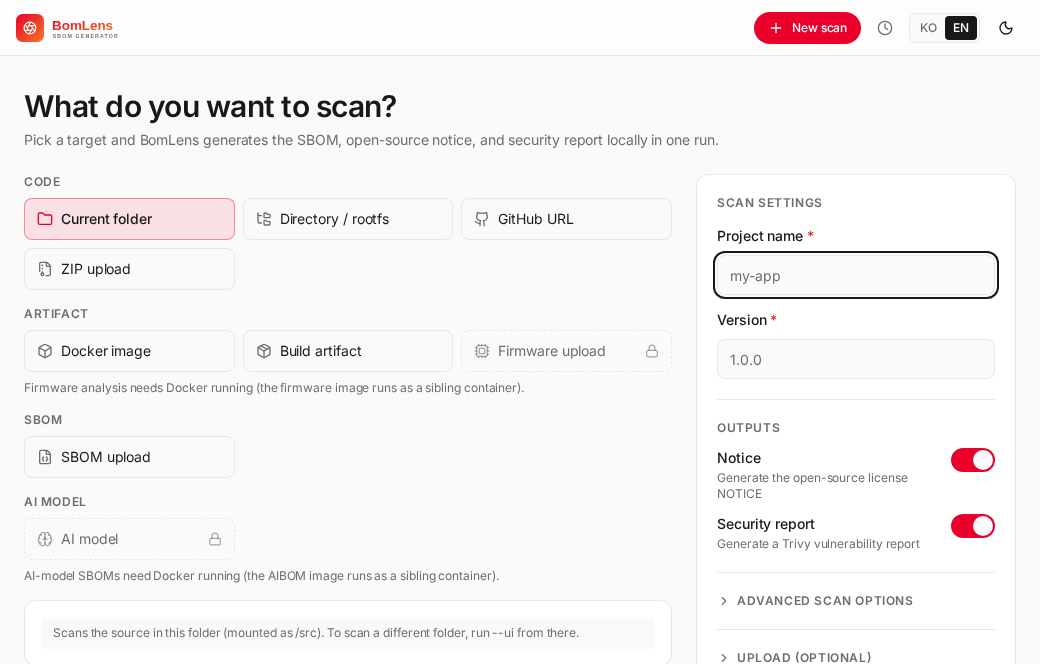
- 輸入專案名稱與版本。
- 選擇掃描目標:目前資料夾、GitHub URL、ZIP 上傳、SBOM 上傳、韌體上傳或 Docker 映像檔。
- 點選「執行掃描」——執行記錄會即時顯示。
- 檢視或下載 SBOM、授權聲明、風險報告與安全報告。
畫面配置與各掃描目標的細節,見網頁介面參考。
你的第一份 SBOM (CLI)
進階用法——適合自動化與 CI。請在 clone 下來的儲存庫裡執行。下面的指令會掃描隨附的 Node.js 範例;把 --target 指向你自己的資料夾,或是拿掉 --target 改為掃描目前的目錄。
# All deliverables for the bundled example project
./scripts/scan-sbom.sh --project "MyApp" --version "1.0.0" --target examples/nodejs --all --generate-only
這會產生 CycloneDX SBOM、開放原始碼授權聲明、安全報告與風險報告,檔名皆為 MyApp_1.0.0_…,全部放在目前目錄底下的 MyApp_1.0.0/ 子資料夾裡。
# From a GitHub URL, without cloning first
./scripts/scan-sbom.sh --project "MyApp" --version "1.0.0" --git "https://github.com/org/repo" --all --generate-only
其他輸入形式——ZIP 原始碼 (--target app.zip)、既有的 SBOM (--analyze sbom.json)、韌體 (--target dev.bin --firmware)、Docker 映像檔 (--target nginx:latest)——都整理在依輸入類型的指南。
--generate-only只把產出物存在本機、不上傳(弱點掃描照樣會執行)。--all會一次產生授權聲明、SBOM 與風險報告。完整的選項見 CLI 參考;要把結果上傳到 TRUSCA 或 Dependency-Track 伺服器,請使用--trusca <project_id>(或UPLOAD_TARGET)——步驟見上傳指南。
認識結果檔案
每次掃描都會落在一個 {Project}_{Version}/ 子資料夾裡,裡面的檔案則以 {Project}_{Version}_… 命名,例如 MyApp_1.0.0/MyApp_1.0.0_bom.json:
| 檔案 | 內容 |
|---|---|
{Project}_{Version}_bom.json |
SBOM (CycloneDX 1.6) |
{Project}_{Version}_NOTICE.{txt,html} |
依授權條款分組的開放原始碼授權聲明 |
{Project}_{Version}_security.{json,md,html} |
Trivy 弱點報告 |
{Project}_{Version}_risk-report.{md,html} |
開放原始碼風險報告(授權條款 + 弱點),預設會產生 |
SBOM 是 CycloneDX 1.6 格式的 JSON:
{
  "bomFormat": "CycloneDX",
  "specVersion": "1.6",
  "version": 1,
  "metadata": {
    "timestamp": "2026-01-15T10:30:00Z",
    "component": {
      "type": "application",
      "name": "MyApp",
      "version": "1.0.0"
    }
  },
  "components": [
    {
      "type": "library",
      "name": "express",
      "version": "4.18.2",
      "purl": "pkg:npm/express@4.18.2",
      "licenses": [
        { "license": { "id": "MIT" } }
      ]
    }
  ]
}
主要欄位
| 欄位 | 說明 |
|---|---|
metadata.component |
被掃描的專案(名稱、版本) |
components |
找到的開放原始碼元件 |
components[].purl |
Package URL——套件的唯一識別碼 |
components[].licenses |
授權條款資訊 (SPDX ID) |
快速檢查 SBOM 的內容
下面的範例使用 jq。在 WSL2 (Ubuntu) 上用 sudo apt-get install jq 安裝,Windows Git Bash 則用 winget install jqlang.jq。覺得安裝麻煩的話,網頁介面的「摘要」會直接顯示元件數量與授權條款:
# Component count
jq '.components | length' MyApp_1.0.0/MyApp_1.0.0_bom.json

# Unique licenses
jq '[.components[].licenses[]?.license.id] | unique' MyApp_1.0.0/MyApp_1.0.0_bom.json
系統需求
BomLens 只需要一個 Docker 引擎——不綁定特定產品。
| 項目 | 最低要求 |
|---|---|
| Docker | 20.10+ |
| 磁碟空間 | 4 GB+(供 Docker 映像檔使用) |
| 作業系統 | Linux、macOS、Windows |
| 架構 | AMD64、ARM64 |
如果你已經在跑 Docker 引擎(Docker Desktop、Rancher Desktop、WSL2 裡的 docker-ce,任何一種都行),只要確認它能正常運作:
在 Windows 上第一次安裝 Docker
Docker Desktop 最簡單,但組織規模超過一定門檻就需要付費授權。免費的選擇:
| 選項 | 說明 |
|---|---|
| WSL2 + docker-ce(免費) | 在 WSL2 的 Ubuntu 裡安裝 docker-ce,並在裡面執行 scan-sbom.sh。不需要 .bat、不需要 Windows 具名管道,也沒有路徑轉換的問題。 |
| Rancher Desktop(免費,GUI) | 可直接取代 Docker Desktop 的圖形介面,附帶 docker CLI。雙擊 .bat 與桌面版應用程式的流程都能照用。 |
| Docker Desktop | 最容易,但組織內使用時要確認授權條款。 |
WSL2 + docker-ce 的精簡版做法(以管理員身分開啟 PowerShell):
接著在 WSL (Ubuntu) 裡執行:
sudo apt-get update && curl -fsSL https://get.docker.com | sudo sh
sudo usermod -aG docker "$USER"  # log out and back in to apply
docker pull ghcr.io/sktelecom/bomlens:latest
之後在 WSL 裡 clone 儲存庫,照上面的方式執行 ./scripts/scan-sbom.sh ...。若不使用 WSL2 而要在 Windows 上用 CLI,請安裝 Git for Windows(Git Bash),並改用 scripts\scan-sbom.bat。
下一步
| 目標 | 文件 |
|---|---|
| 各種輸入形式(GitHub、ZIP、SBOM、韌體) | 依輸入類型 |
| 授權聲明、安全與風險報告、網頁介面 | 產生報告指南 |
| 所有選項與 CI/CD | CLI 參考 |
| 各程式語言的範例專案 | 支援的生態系 |
| 內部運作 | 架構 |
| 參與貢獻 | 貢獻指南 |