免指令列快速開始(不需要 CLI)
你不需要有打過任何指令的經驗。這一頁只講一件事:開放原始碼授權條款負責人拿到開發團隊給的原始碼後,要做出開放原始碼授權聲明的最短路徑。全程都在瀏覽器裡點選完成。
什麼是開放原始碼授權聲明
一份文件,整理產品內所含的開放原始碼元件與它們的授權條款,隨產品出貨時一併提供。許多開放原始碼授權條款(MIT、Apache-2.0、BSD 等)都要求把著作權標示與授權條款全文隨產品附上,因此需要一份把這些內容集中起來的授權聲明。
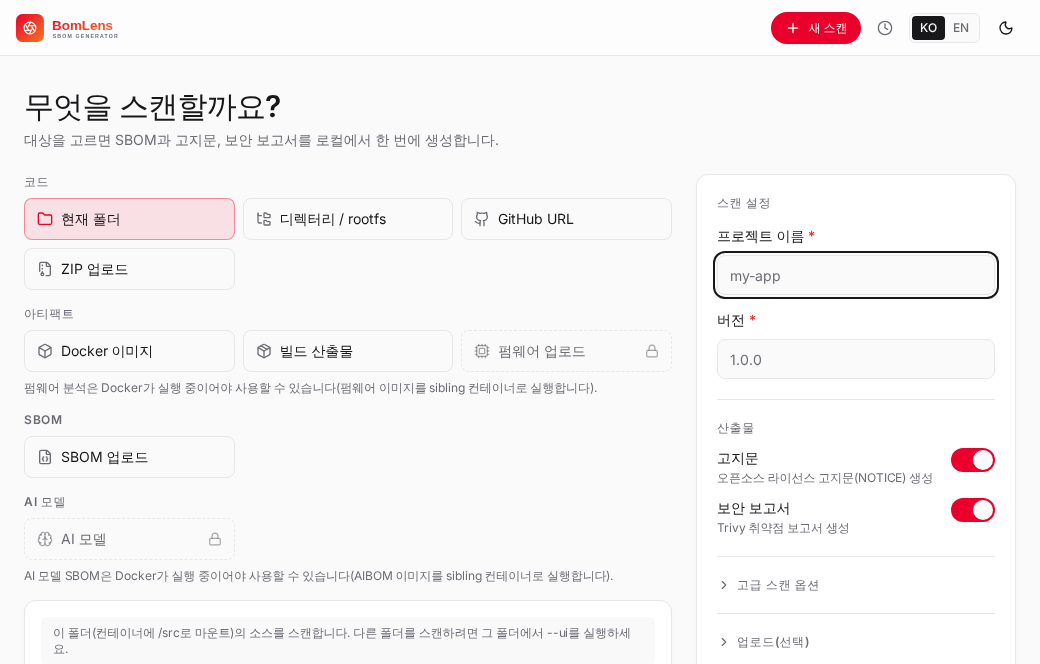
這個工具會分析原始碼,建立元件清單 (SBOM),再依授權條款把元件分組,產生兩種授權聲明檔案。
..._NOTICE.txt—— 可直接隨散布物出貨的文字格式..._NOTICE.html—— 適合用瀏覽器閱讀的格式
檔名前面那一段 (...) 是你輸入的專案名稱與版本。舉例來說,專案是 MyApp、版本是 1.0.0,檔案就會是 MyApp_1.0.0_NOTICE.txt。
需要準備什麼、要花多久
你需要的只有一套 Docker 引擎。在 Windows 上第一次安裝的話,建議用 Rancher Desktop——它免費,也很適合雙擊操作的流程。已經在用 Docker 的話,維持原樣繼續往下看就好。(其他選項的詳細比較放在快速開始。)
第一次的安裝與下載會花一點時間。大致如下:
- 安裝 Rancher Desktop 並第一次啟動:約 5–10 分鐘
- 第一次下載掃描器映像檔(約 250 MB):通常一兩分鐘(依網路狀況而異,只有第一次需要)
- 第一次掃描專案時取得語言映像檔 (0.6–1.7 GB):再多花幾分鐘,這也是每種語言只需一次
準備好之後,之後每次開啟應用程式並完成掃描只要 1–2 分鐘。
跟著做
有兩條路。桌面版應用程式最簡單,因此建議走這一條。整體流程如下:
flowchart TD
    A["安裝 Docker 引擎<br/>(Rancher Desktop)"] --> B["取得桌面版應用程式<br/>releases/latest 的 .exe"]
    B --> C["雙擊執行<br/>(遇到 SmartScreen:其他資訊、仍要執行)"]
    C --> D["首次執行下載映像檔<br/>約 250 MB,只有一次"]
    D --> E["輸入專案名稱與版本"]
    E --> F["上傳原始碼 ZIP 並掃描"]
    F --> G["下載 NOTICE.txt / NOTICE.html"]
方法 A——桌面版應用程式(建議)
- 安裝 Docker 引擎。到 rancherdesktop.io 下載 Windows 版安裝程式,安裝後執行它。安裝過程若問你要不要使用 Kubernetes,關掉也可以。工作列圖示穩定下來(通常 1–2 分鐘)就代表準備好了。
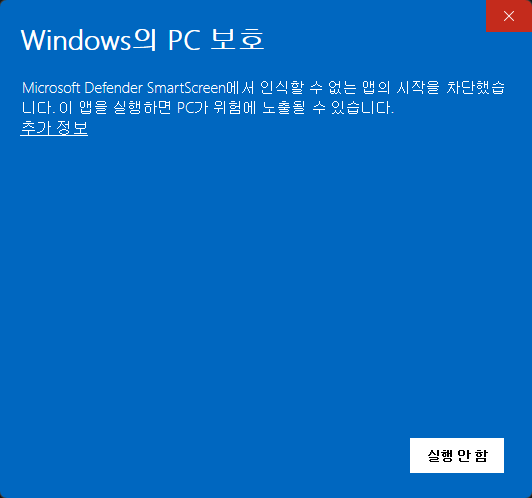
- 取得並執行應用程式。點選 下載 Windows 版 BomLens (.exe),再雙擊下載到的檔案。目前還沒有簽章,所以 Windows 若跳出「Windows 已保護您的電腦」警告,請點「其他資訊」,再選「仍要執行」。應用程式會直接開啟,不會出現主控台視窗。
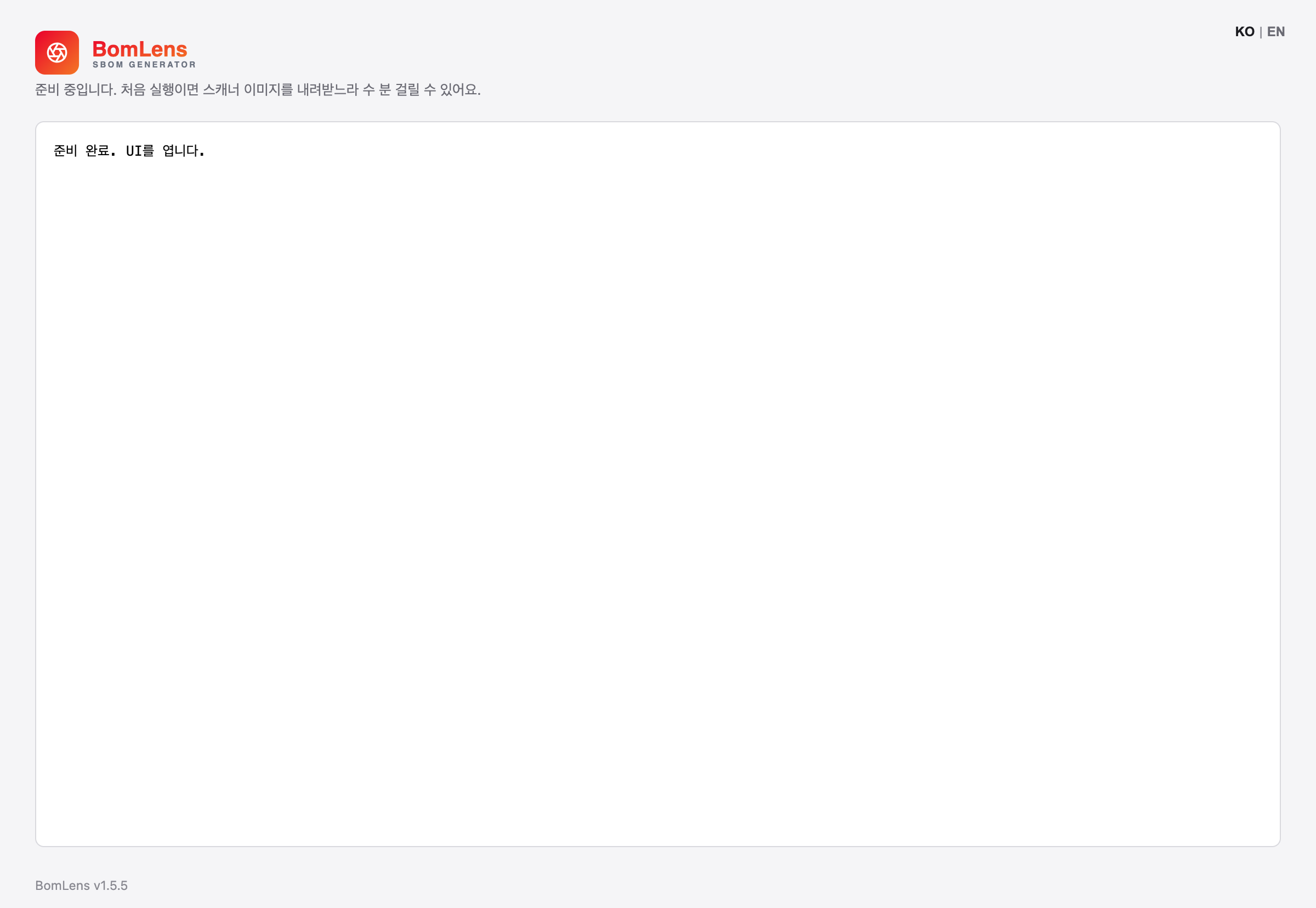
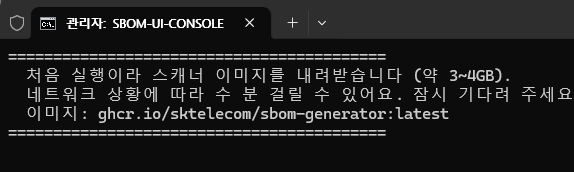
- 首次執行下載映像檔。掃描器映像檔只會下載一次。應用程式會像下面這樣顯示進度,請不要關掉視窗,耐心等待。之後啟動時,只要有更新的映像檔發佈,應用程式就會自動下載,因此不需要手動重新下載或重新安裝。
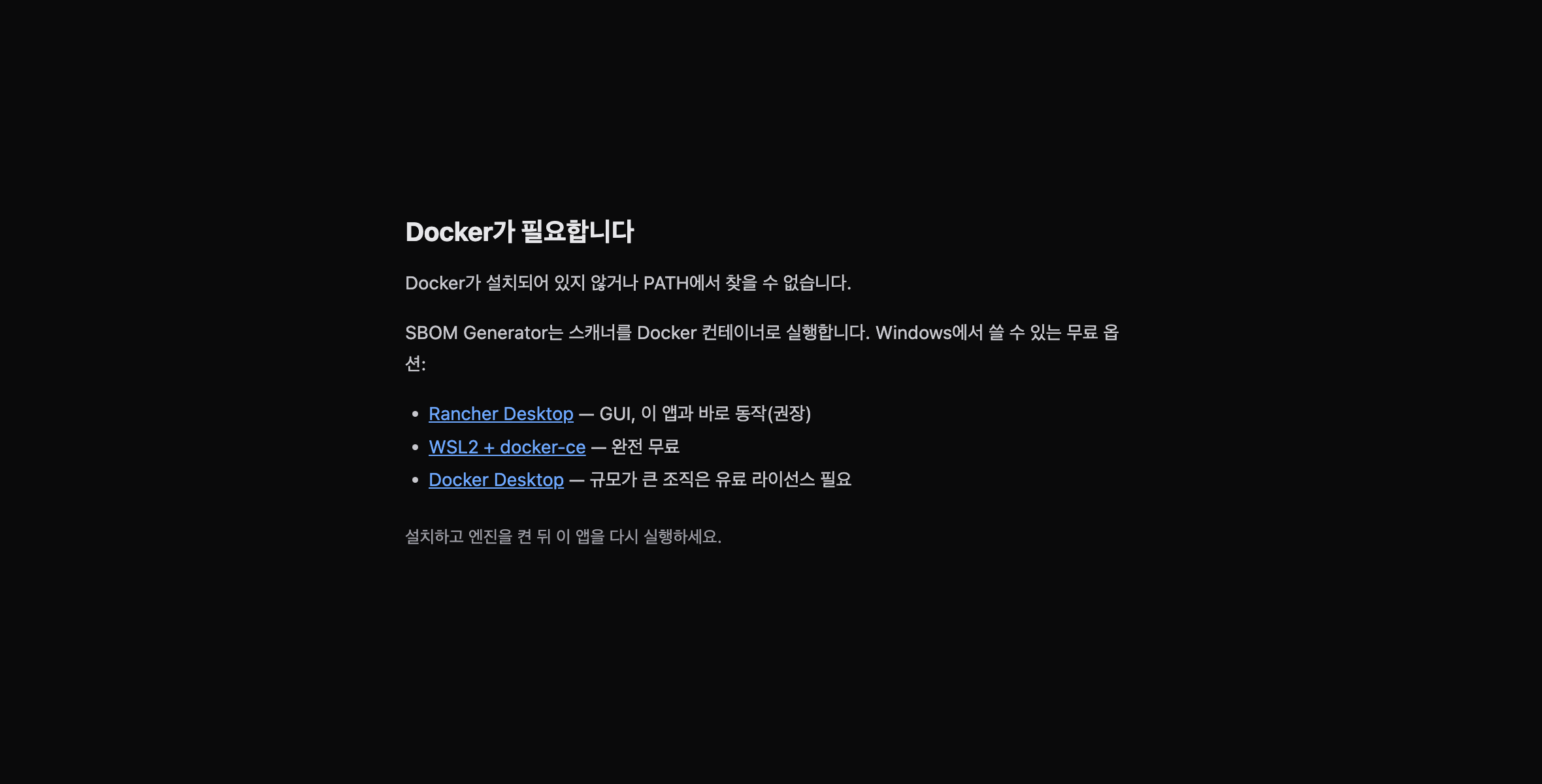
若 Docker 沒有安裝或已停止,應用程式不會開始掃描,而是告訴你該做什麼。
接下來請看下面的掃描並取得授權聲明。
方法 B——ZIP 與雙擊批次檔(替代方案)
比起桌面版應用程式更想用指令碼的話,這條路也行得通。
- 安裝 Docker 引擎。與方法 A 的第 1 步相同。
- 下載工具。在最新發行頁面的 assets 裡下載
bomlens-cli-windows.zip並解壓縮。解壓後的資料夾裡應該看得到一個scripts資料夾。(儲存庫頁面上綠色的 Code 按鈕也可以下載 ZIP,但那是目前原始碼未發行的快照,不是打上標籤的正式發行版。) - 執行網頁介面。雙擊
scripts資料夾裡的sbom-ui.bat。一開始會有黑色視窗顯示「正在下載掃描器映像檔(約 250 MB)」,下載完成後瀏覽器就會開啟http://localhost:8080。每次掃描的結果會存到C:\Users\<你的使用者名稱>\sbom-output底下的{Project}_{Version}\子資料夾。
要確認一切就緒,請雙擊解壓後資料夾裡的 scripts\check-setup.bat。它會依你的 Windows 顯示語言,檢查 Docker 的安裝與執行狀態、掃描器映像檔以及連接埠狀態。
macOS 顯示應用程式已損毀時
在 macOS 上,你可能會看到「『BomLens』已損毀,無法打開」的警告,而且只給你「移到垃圾桶」這個選項。應用程式其實沒有損毀。目前的 macOS 版本還沒有用 Apple Developer ID 完成程式碼簽章與公證 (notarization),所以 macOS 會把下載來的應用程式隔離 (quarantine),Gatekeeper 就把它擋下來。這和 Windows 上的 SmartScreen 警告是同一類的封鎖。
這個訊息的行為和常見的「未識別的開發者」警告不一樣。在較新的 macOS 上,對應用程式按右鍵選「打開」,或按「系統設定」裡的「強制打開」按鈕,通常都解不開。可靠的做法是從終端機移除隔離屬性。
- 開啟
.dmg,把BomLens.app拖進「應用程式」資料夾。 - 開啟「終端機」執行下面的指令,然後照平常的方式從「應用程式」開啟 BomLens。
在 Apple Silicon 的 Mac 上若還是打不開,執行一次下面的指令再試一次:
這個步驟只是因為目前的 macOS 版本還沒完成簽章與公證才需要,等應用程式簽章之後就不會再遇到。
掃描並取得授權聲明
從這裡開始,桌面版應用程式與網頁介面的操作相同。
- 輸入專案名稱與版本。
- 在「掃描目標」選「ZIP 上傳」,上傳開發團隊給你的原始碼 ZIP 檔。
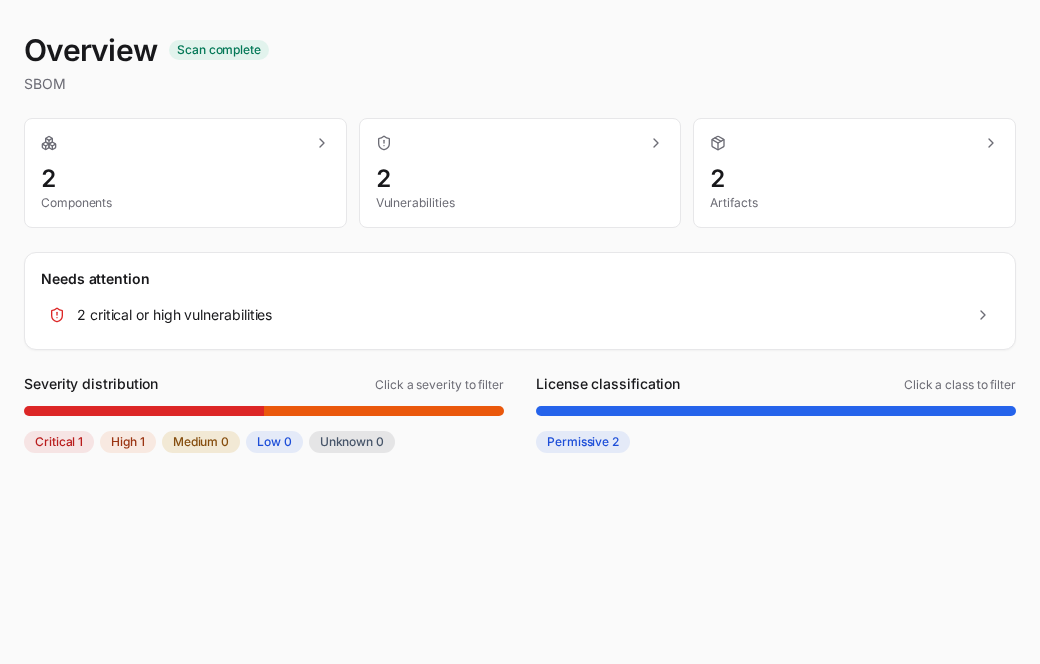
- 按下「執行掃描」。執行記錄會即時顯示,結束後就會出現結果概要。
如果要掃描的是磁碟上已經有的資料夾而不是 ZIP,桌面版應用程式有新增資料夾…按鈕。走
sbom-ui.bat這條路的話,執行前把SBOM_UI_MOUNT_DIR設成那個資料夾,網頁介面就能存取它(對應的 CLI 寫法是--ui --mount <dir>)。
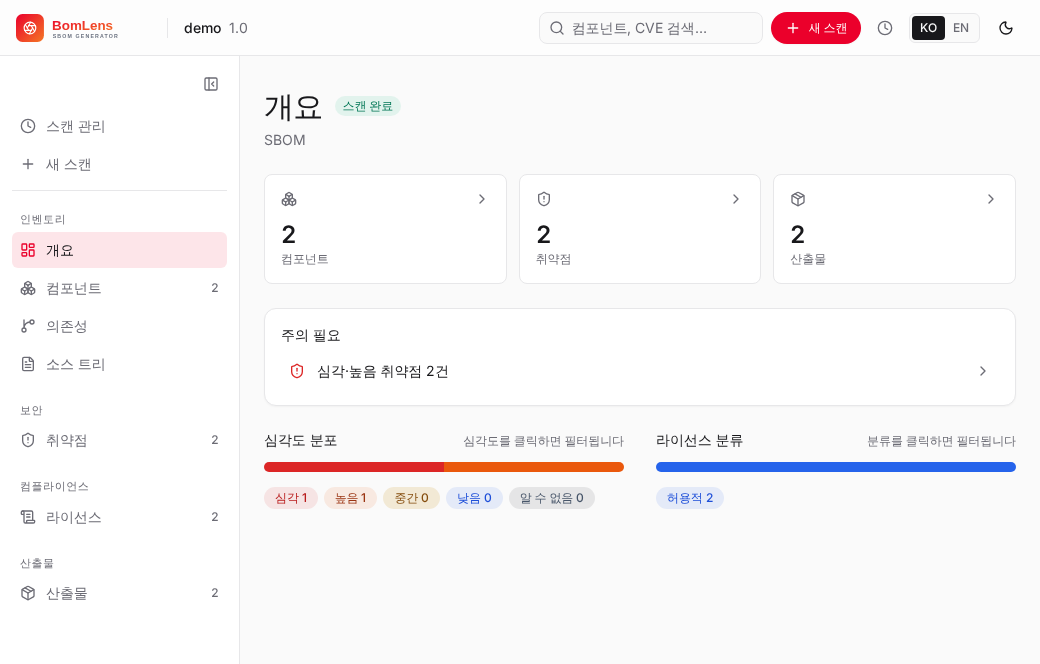
掃描結束後,就能在結果畫面依格式(HTML、TXT)分別下載授權聲明。一起產生的 SBOM (..._bom.json) 與開放原始碼風險報告 (..._risk-report.html) 也在同一個畫面上,你也可以用「全部下載 (ZIP)」一次取得全部檔案。下載的檔案同時也會存到結果資料夾。
卡住的時候
- 不知道問題出在哪:雙擊
scripts\check-setup.bat,它會一次檢查 Docker、映像檔與連接埠狀態,並告訴你下一步該做什麼。它會跟著你的 Windows 顯示語言:韓文系統顯示韓文,其他一律英文。想固定用哪一種,就在下面說明的設定檔裡寫上SBOM_LANG=en(或ko)。 - 跳出「Windows 已保護您的電腦」警告:這是因為桌面版應用程式目前還沒有簽章。點「其他資訊」再選「仍要執行」就好。
- macOS 說應用程式「已損毀」:這不是真的損毀,而是同一種未簽章封鎖。請看 macOS 顯示應用程式已損毀時,那裡有從終端機解開的方法。
- 顯示「Docker 未安裝」:請確認 Rancher Desktop 已經安裝並且正在執行。
- 顯示「Docker 引擎未在執行」:請啟動 Rancher Desktop,等圖示穩定下來後再執行一次。
- 掃描完成了,結果資料夾裡卻沒有檔案:結果資料夾位在 Docker 的檔案共享範圍之外時,就可能這樣。這個工具會存到你家目錄 (
C:\Users\...) 底下的sbom-output,通常是安全的。若還是看不到檔案,請直接用瀏覽器畫面上的下載按鈕取得。 - 瀏覽器沒有自動開啟:請自己在網址欄輸入
http://localhost:8080。若 8080 連接埠已被占用,啟動程式會改用下一個空閒的連接埠,並印出它選用的位址,請改用那個位址。 - 在公司網路上出現「映像檔下載失敗」:這幾乎都是代理伺服器造成的。映像檔是由 Docker daemon 下載,不是啟動程式,所以在命令提示字元裡設定的代理伺服器沒有作用——請在 Docker Desktop (
Settings > Resources > Proxies) 或 Rancher Desktop (Preferences > WSL > Proxy) 裡設定。如果代理伺服器連localhost都一併攔截,請把localhost加進它的略過清單,否則即使掃描正常執行,瀏覽器還是會顯示錯誤。 - 完全沒有可用的網路:啟動程式可以改用檔案安裝,不必下載。請索取
bomlens-image.tar,放到那些.bat檔旁邊,它就會被自動採用——不需要網路,也不需要指令列。請參考下面的「設定檔」。
設定檔(不需要指令列)
你在命令提示字元裡設定的環境變數,在雙擊 .bat 時並不會生效,因此啟動程式也會讀取一個純文字檔。把 scripts\bomlens.settings.example.txt 複製成同一個資料夾裡的 bomlens.settings.txt,再把需要的那幾行取消註解:
這個檔案的註解同時附有英文與韓文。若你確實設了環境變數,環境變數還是優先於這個檔案。
更詳細的說明與指令列用法,請看快速開始與授權聲明與安全報告指南。
相關文件:快速開始 | 授權聲明與安全報告指南